
HEIC zu JPG Konvertierung: Warum Sie es in Betracht ziehen sollten und wie es funktioniert
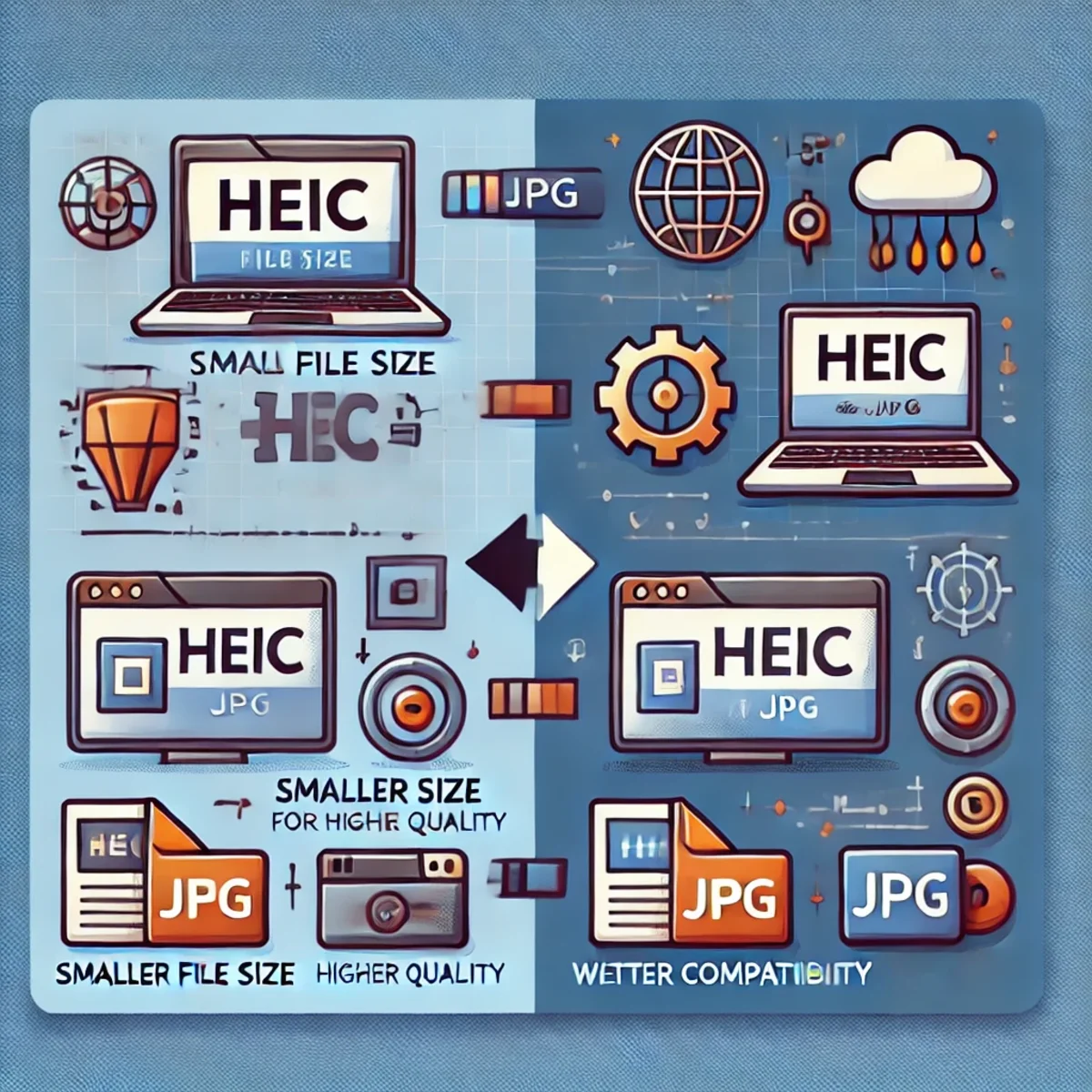
HEIC-zu-JPG-Konvertierung: Warum Sie sie in Betracht ziehen sollten und wie sie funktioniert
Das HEIC-Bildformat ist immer beliebter geworden, insbesondere bei Apple-Geräten. Obwohl HEIC erhebliche Vorteile hinsichtlich Komprimierung und Bildqualität bietet, bringt es auch Kompatibilitätsprobleme mit sich. Die Konvertierung von HEIC zu JPG bleibt ein praktischer und oft notwendiger Schritt in modernen Arbeitsabläufen.
Was ist eine HEIC-Datei?
HEIC steht für High Efficiency Image Coding. Es basiert auf dem HEIF-Containerformat und verwendet fortschrittliche Komprimierungstechniken, die von modernen Video-Codecs abgeleitet sind. Apple hat HEIC eingeführt, um den Speicherverbrauch zu reduzieren und gleichzeitig eine hohe Bildqualität zu erhalten.
Im Gegensatz zu herkömmlichen JPG-Dateien unterstützt HEIC Funktionen wie höhere Farbtiefe, Bildsequenzen und erweiterte Metadaten. Diese Eigenschaften machen HEIC ideal für die moderne mobile Fotografie, aber weniger praktisch für die plattformübergreifende Verteilung.
Warum HEIC zu JPG konvertieren?
- Kompatibilität: JPG wird universell von Betriebssystemen, Browsern, Druckern und CMS-Plattformen unterstützt.
- Einfacherer Arbeitsablauf: Die Konvertierung zu JPG vermeidet Probleme mit Software, die HEIC nicht nativ unterstützt.
- Nutzung im Web und E-Commerce: Die meisten Websites, Online-Shops und sozialen Plattformen erwarten JPG- oder PNG-Uploads.
- Bearbeitung und Verarbeitung: Bildbearbeitungsprogramme und Automatisierungspipelines arbeiten zuverlässiger mit JPG-Dateien.
HEIC-Tools unter Linux installieren
Auf Linux-Systemen wird die HEIC-Unterstützung typischerweise von libheif bereitgestellt. Diese Bibliothek enthält Befehlszeilentools, die eine effiziente und skriptfähige Konvertierung von HEIC-Bildern ermöglichen.
sudo apt update
sudo apt install libheif-examples
Nach der Installation steht das Dienstprogramm heif-convert zur Verfügung, um HEIC-Bilder in JPG- oder PNG-Formate zu konvertieren.
Eine einzelne HEIC-Datei in JPG konvertieren
heif-convert input.HEIC output.jpgDieser Befehl dekodiert das HEIC-Bild und kodiert es als JPG-Datei neu, wobei sinnvolle Standardqualitätseinstellungen verwendet werden.
Stapelkonvertierung mehrerer HEIC-Dateien
Für Verzeichnisse, die viele HEIC-Dateien enthalten, kann die Stapelkonvertierung mithilfe einer Shell-Schleife automatisiert werden.
for file in *.HEIC; do
  heif-convert "$file" "${file%.HEIC}.jpg"
done
Dieser Ansatz ist ideal für den Import von Fotos von Mobilgeräten, Kameras oder Backups in Systeme, die auf JPG angewiesen sind.
Erweiterte Konvertierung mit FFmpeg
FFmpeg unterstützt ebenfalls die HEIC-Dekodierung und bietet zusätzliche Kontrolle über Qualität, Farbprofile und Automatisierung.
ffmpeg -i input.HEIC -q:v 2 output.jpgNiedrigere Qualitätswerte erzeugen JPG-Bilder von höherer Qualität. Dies ist nützlich, wenn die visuelle Wiedergabetreue entscheidend ist.
Vorteile des HEIC-Formats
- Kleinere Dateigrößen im Vergleich zu JPG bei ähnlichen Qualitätsstufen.
- Unterstützung für höhere Farbtiefe und reichere Tonwertübergänge.
- Möglichkeit, mehrere Bilder und erweiterte Metadaten in einer einzigen Datei zu speichern.
Nachteile des HEIC-Formats
- Begrenzte Unterstützung auf älteren Betriebssystemen und Software.
- Inkonsistente Handhabung über Webplattformen und CMS-Tools hinweg.
- Potenzielle Probleme beim Teilen von Bildern mit nicht-technischen Benutzern.
Wann HEIC verwenden und wann konvertieren
HEIC ist ideal zum Aufnehmen und Speichern von Bildern auf modernen Geräten, bei denen die Speichereffizienz wichtig ist. JPG bleibt das bevorzugte Format für Verteilung, Veröffentlichung, Bearbeitung und langfristige Kompatibilität.
Eine praktische Strategie besteht darin, Originale in HEIC zu archivieren und Kopien für den täglichen Gebrauch, die Web-Veröffentlichung und die Integration in bestehende Systeme in JPG zu konvertieren.
Fazit
HEIC repräsentiert die Zukunft der Bildkomprimierung, aber JPG bleibt der aktuelle Standard für Kompatibilität. Zu verstehen, wann und wie zwischen diesen Formaten konvertiert werden sollte, gewährleistet reibungslose Arbeitsabläufe, ohne Bildqualität oder Zugänglichkeit zu opfern.
Related Articles
Suchmaschinenoptimierung: Der zuverlässige Workflow für Top-Rankings
Detaillierte Analyse der Suchmaschinenoptimierung (SEO), ihrer technischen Grundlagen, der Rolle von Webcrawlern und der strategischen Schritte zum Erreichen organischer Top-Rankings.

Ultimativer Leitfaden zu Akzeptanzkriterien für die LLM-Einführung in Enterprise-Playbooks
Meistere die Kunst, präzise Akzeptanzkriterien zu definieren, um eine erfolgreiche LLM-Integration in Ihrer Unternehmensumgebung sicherzustellen. Dieser umfassende Leitfaden bietet umsetzbare Frameworks, Beispiele und Best Practices, die auf playbook-gesteuerte Adoption zugeschnitten sind.
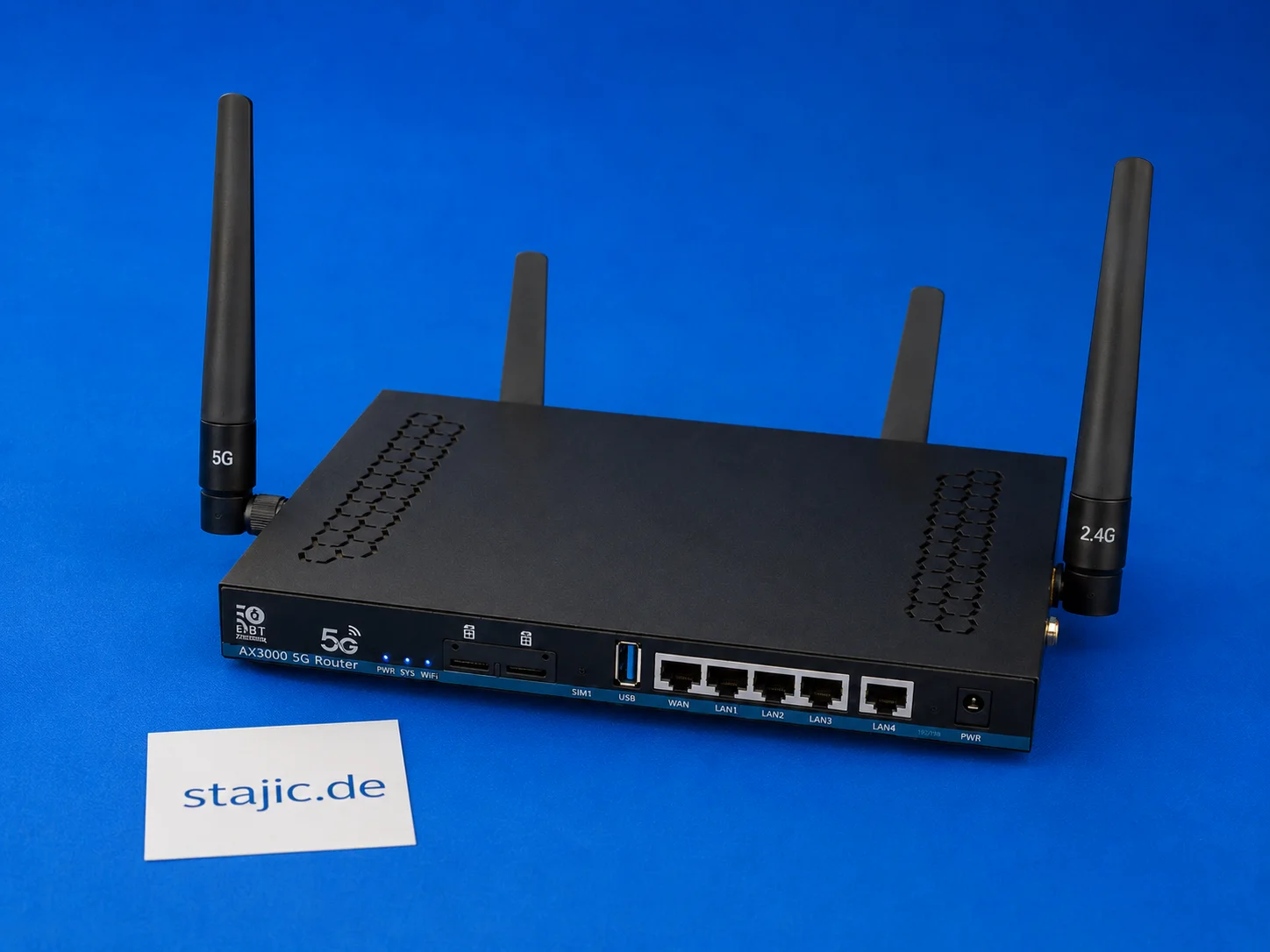
ZBT Z8102AX Dual-SIM-Failover: Was funktioniert, was fehlt und was eine bessere Firmware benötigt
Der ZBT Z8102AX ist ein Dual-SIM-5G-OpenWrt-Router, aber Dual-SIM-Hardware allein ist nicht dasselbe wie ein intelligentes Failover. Der Router erkennt die SIM und verbindet sich erfolgreich, aber die automatische Umschaltung, die Modem-Wiederherstellung, signalbasierte Entscheidungen und eine saubere Failover-Logik erfordern noch eingehendere Tests.

Vom Forschungsprotokoll zu einem allgemeinen KI-Reasoning-Framework
Eine Methodik, die für rigorose KI-gestützte Forschung entwickelt wurde, lässt sich weit über die Forschung selbst hinaus verallgemeinern. Durch die Trennung von Evidenz und Annahmen, das Testen konkurrierender Hypothesen, die Kontrolle des Prompt-Framings, die Suche nach Gegenbeweisen und die Anwendung domänenspezifischer Validatoren kann dieselbe Reasoning-Architektur Debugging, Softwaredesign, Strategie, technische Analyse und KI-gestützte Entscheidungsunterstützung verbessern.
Wie man PHP 8.3 auf Ubuntu 22.04 installiert
Aktueller Leitfaden zur Installation von PHP 8.3 auf Ubuntu 22.04, einschließlich Apache- und Nginx-(PHP-FPM)-Integration, Erweiterungen und dem parallelen Betrieb mehrerer PHP-Versionen.

Enterprise – Hier starten: Ihr Tor zu Operational Excellence
Neu auf unserer Enterprise-Plattform? Dieser Leitfaden bietet einen strukturierten Onboarding-Pfad, von grundlegenden Referenzmodellen bis hin zu umsetzbaren Playbooks, Runbooks und Assessments, die für eine nahtlose Implementierung konzipiert sind.
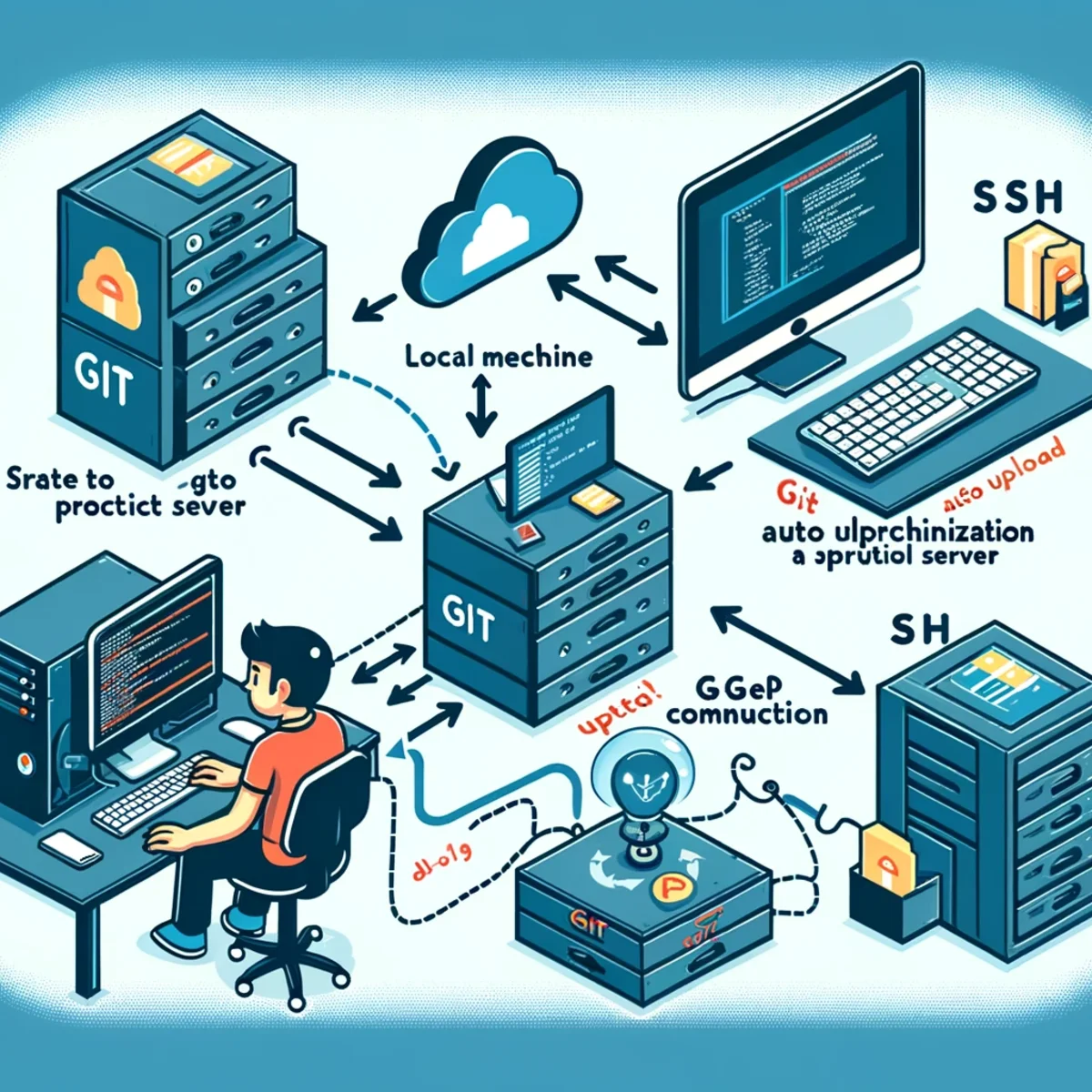
Git with automatic upload and synchronization to a production server
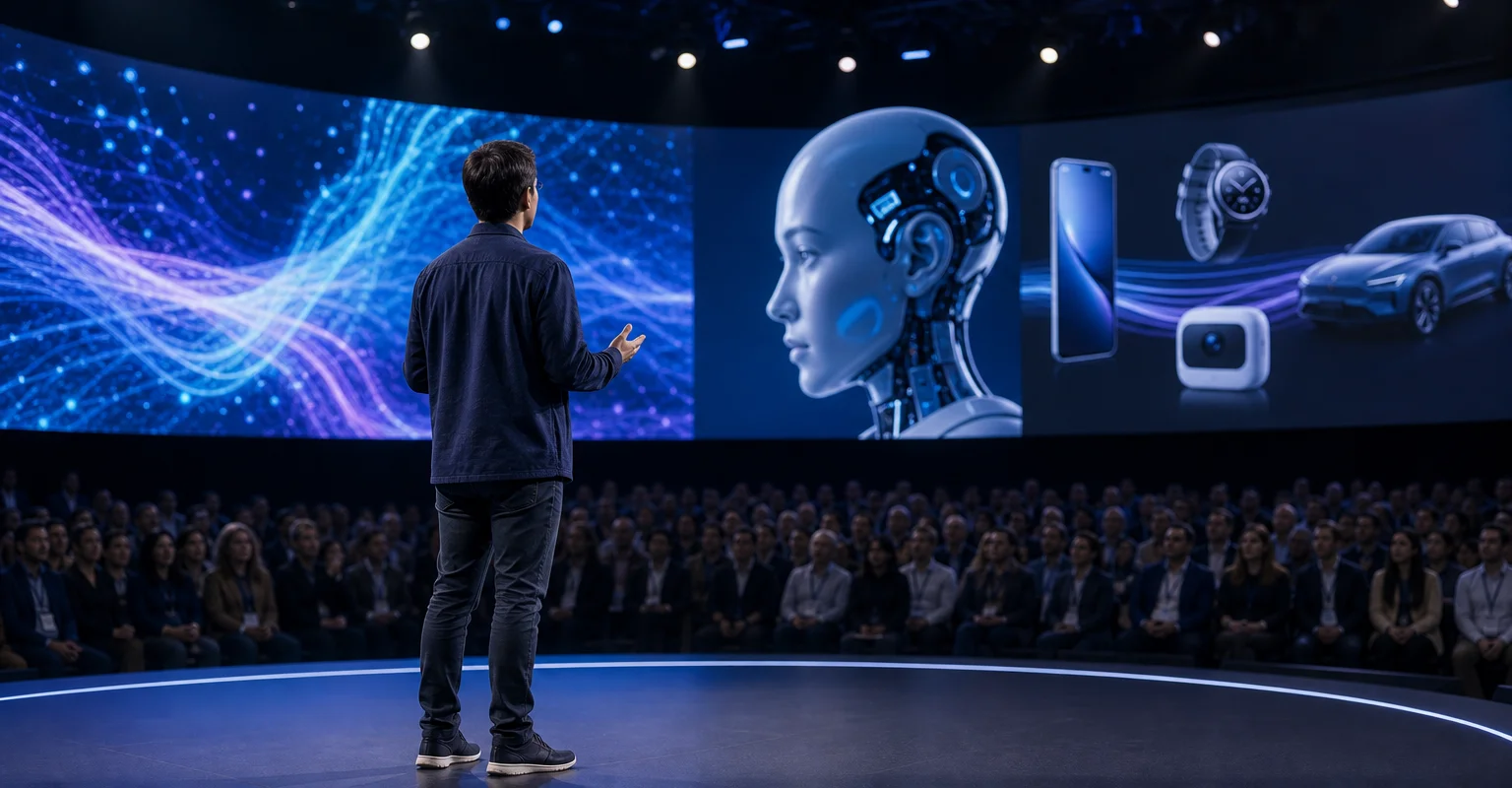
Google I/O 2026: Architektonische Neuausrichtungen, agentische KI und der Realitätscheck des einheitlichen Ökosystems
Die Google I/O 2026 war nicht nur ein Modell-Event. Sie zeigte eine tiefgreifendere Plattformverschiebung über Gemini-Modelle, Entwicklertools, mit Android verknüpfte Oberflächen und intelligente Geräte hinweg. Dieser Artikel schlüsselt die Keynote als Hub-Story für Ingenieure, Architekten und Produktteams auf, die reale Laufzeitauswirkungen vom Hype auf der Bühne trennen müssen.

Die GPU ist nicht das Produkt: Zukunftssichere private KI-Architektur
Private KI-Infrastruktur sollte nicht um eine einzige GPU oder ein einziges Modell herum konzipiert werden. Ein resilienterer Ansatz kombiniert schnelle Inferenz-GPUs, speicherstarke KI-Systeme, physische KI-Knoten und optionale Frontier-Cloud-Modelle hinter einer fähigkeitsbewussten Routing-Schicht.

Zuverlässigkeit von KI-Agenten: Warum die endgültige Antwort nicht ausreicht
Korrekte Ausgabe beweist weder korrektes Denken, sichere Ausführung noch ein vertrauenswürdiges System.