
npm ERESOLVE-Abhängigkeitskonflikte verstehen und lösen
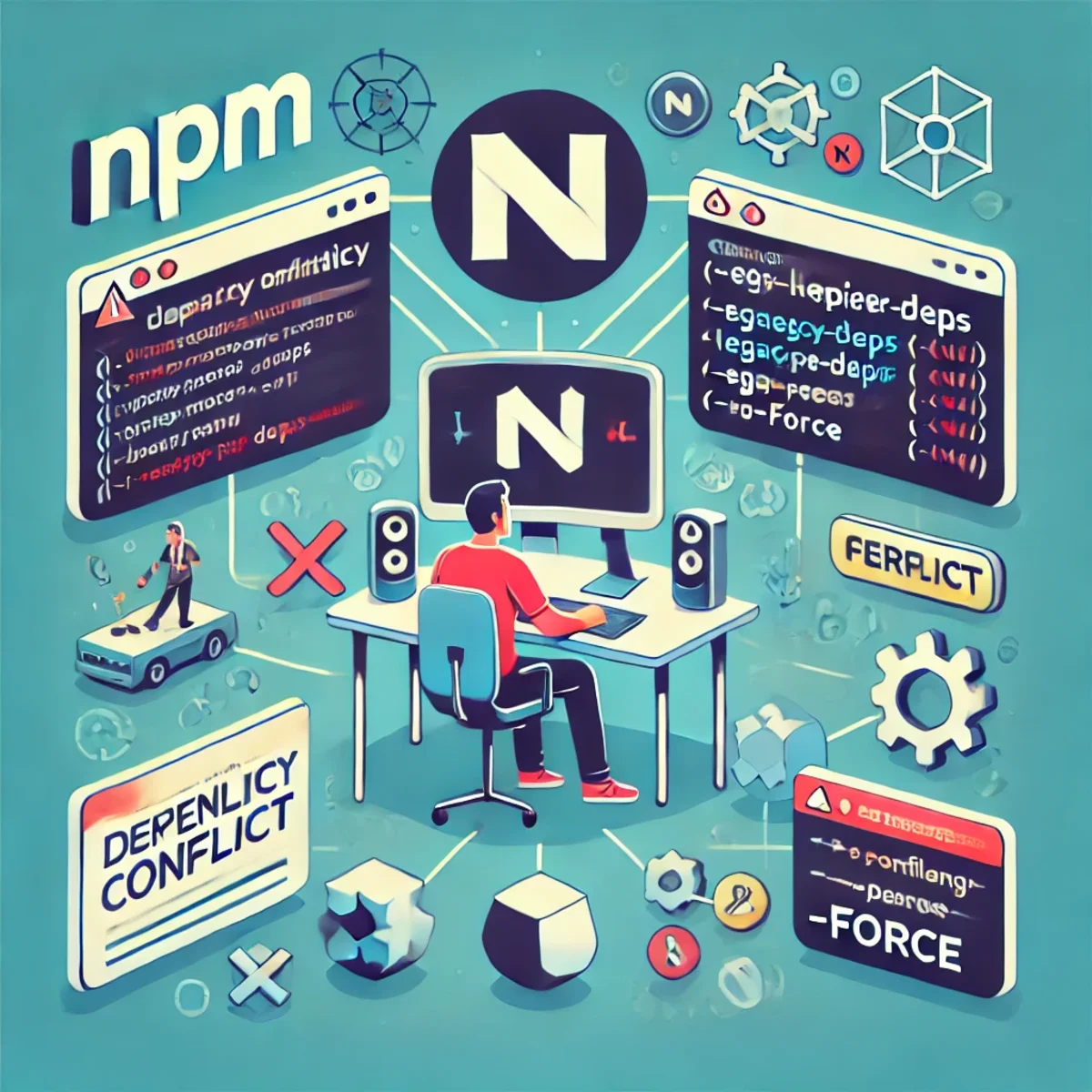
Verstehen und Lösen von npm ERESOLVE-Abhängigkeitskonflikten
Ein npm ERESOLVE-Fehler bedeutet, dass npm keinen Abhängigkeitsbaum erstellen konnte, der alle Versionsregeln erfüllt – meistens aufgrund von Peer-Abhängigkeiten. Seit npm 7 werden Peer-Abhängigkeiten während der Installation streng gehandhabt, sodass Konflikte, die früher „trotzdem“ installiert wurden, jetzt sofort fehlschlagen.
Diese Strenge reduziert Überraschungen zur Laufzeit, kann aber Installationen blockieren, wenn ein Paket ältere Versionen erwartet als Ihr Projekt.
Schnelle Triage: Den tatsächlichen Konflikt finden
Bevor Sie etwas erzwingen, identifizieren Sie, wer was benötigt. Diese Befehle lokalisieren den Verursacher normalerweise in weniger als einer Minute.
npm -v
node -v

# Abhängigkeitskette anzeigen
npm ls @tensorflow/tfjs
npm ls react

# Peer-Abhängigkeitsanforderungen anzeigen
npm view @tensorflow-models/handpose peerDependencies

# Erklären, warum eine Version gewählt wurde
npm explain @tensorflow/tfjs
Warum Peer-Abhängigkeitskonflikte auftreten
Peer-Abhängigkeiten sind Kompatibilitätsverträge. Eine Bibliothek sagt: „Ich liefere React / TFJS nicht selbst aus – Sie müssen eine kompatible Version bereitstellen.“ Konflikte treten auf, wenn zwei Pakete inkompatible Versionsbereiche fordern.
- Paket A erfordert
@tensorflow/tfjs^3, aber Ihr Projekt installiert@tensorflow/tfjs@4. - Ein Plugin erfordert
react@^17, während Ihre App aufreact@18läuft. - Sie haben Major-Versionen in einer Paketfamilie gemischt (z. B. tfjs core v4, Backends noch v3).
So beheben Sie npm ERESOLVE (Sicherste → Aggressivste Methode)
1) Versionen angleichen (Beste langfristige Lösung)
Behalten Sie eine kompatible Major-Version über die gesamte Abhängigkeitsfamilie bei. Dies ist die Lösung, die CI, Deployments und zukünftige Upgrades übersteht.
// package.json (Beispiel: tfjs-Familie auf v3 angleichen)
{
  "dependencies": {
    "@tensorflow/tfjs": "^3.21.0",
    "@tensorflow/tfjs-backend-webgl": "^3.21.0",
    "@tensorflow/tfjs-backend-cpu": "^3.21.0",
    "@tensorflow-models/handpose": "^0.0.7"
  }
}
rm -rf node_modules package-lock.json
npm install2) npm "overrides" verwenden (Kontrolliertes Erzwingen, npm 8+)
Verwenden Sie overrides, wenn eine transitive Abhängigkeit die falsche Version zieht. Dies ist sicherer als --force, aber Sie müssen das Laufzeitverhalten testen.
// package.json
{
"overrides": {
"@tensorflow/tfjs": "^4.0.0",
"@tensorflow/tfjs-backend-webgl": "^4.0.0",
"@tensorflow/tfjs-backend-cpu": "^4.0.0"
}
}rm -rf node_modules package-lock.json
npm install3) --legacy-peer-deps (Schnelle Freigabe, weniger Sicherheit)
Umgeht die strikte Peer-Auflösung und installiert trotzdem. Gut für schnelle Experimente – riskant als Standard in der Produktion.
npm install --legacy-peer-deps4) --force (Letzter Ausweg)
Erzwingt eine Installation, selbst wenn npm weiß, dass der Abhängigkeitsbaum inkonsistent ist. Nur verwenden, wenn Sie potenzielle Laufzeitfehler akzeptieren.
npm install --force5) Checkliste für eine saubere Installation (behebt seltsame Lockfile-Zustände)
rm -rf node_modules package-lock.json
npm cache verify
npm installnpm vs. pnpm vs. Yarn: Praktische Unterschiede
Alle drei können auf Peer-Konflikte stoßen, unterscheiden sich jedoch in der Geschwindigkeit, der node_modules-Strategie und darin, wie schnell sie „versteckte“ Abhängigkeitsfehler aufdecken.
npm (v7+): standardmäßig strikt
- Vorteile: erkennt inkompatible Peer-Kombinationen frühzeitig; vorhersehbare CI.
- Nachteile: blockiert Installationen häufiger; Nutzer greifen oft zu Flags.
- Am besten geeignet für: Teams, denen strikte Korrektheit wichtiger ist als Bequemlichkeit.
pnpm: schnell, speichereffizient, strengerer Zugriff auf Abhängigkeiten
pnpm verwendet einen globalen inhaltsadressierbaren Speicher und verknüpft Pakete. Installationen sind in der Regel schneller und verbrauchen weniger Speicherplatz. Das strengere Layout kann fehlende direkte Abhängigkeiten früher aufdecken.
corepack enable
corepack prepare pnpm@latest --activate
pnpm installYarn: starke Workspaces-Tools, flexible Auflösungen
Yarn ist in Monorepos beliebt. Je nach Yarn-Version/Konfiguration kann es nachsichtiger wirken, aber der große Vorteil sind Workspaces und die Möglichkeit, Versionen über resolutions festzuschreiben.
corepack enable
corepack prepare yarn@stable --activate
yarn install
# package.json (Yarn) -> "resolutions": { "react": "18.2.0" }Fazit
Für die Produktion: Bevorzugen Sie die Angleichung von Versionen oder kontrollierte Overrides. Verwenden Sie --legacy-peer-deps, um Blockaden schnell zu lösen, und heben Sie sich --force als letzten Ausweg auf. Wenn Installationen langsam sind oder das Repository groß ist, ist pnpm oft ein starkes Upgrade. Wenn Workspaces und striktes Pinning wichtig sind, ist Yarn eine gute Wahl.
Copy/Paste-Snippets
# Am sichersten: Versionen angleichen
rm -rf node_modules package-lock.json
npm install
# Kontrolliert: Overrides
# package.json -> "overrides": { "pkg": "version" }
# Schnelle Entsperrung
npm install --legacy-peer-deps
# Letzter Ausweg
npm install --forceRelated Articles

PostfixAdmin: Management in Unternehmensqualität für Postfix-Mailsysteme — Anno 2026
PostfixAdmin ist eine datenbankzentrierte Verwaltungsoberfläche, entwickelt für professionelle Postfix-Mailsysteme. Anstatt Komplexität zu verbergen, bietet es präzise Kontrolle über Domains, Mailboxen, Aliase und Absenderberechtigungen. Dieser Artikel erklärt, warum PostfixAdmin auch 2026 eine vertrauenswürdige Unternehmenslösung bleibt und wie es in moderne, sicherheitsorientierte Mail-Infrastrukturen passt.

Qwen 3.6 in der Produktion: Release-Runbook, KI-Rollback und LLMOps-Versionierung
Qwen 3.6 ist nicht nur ein weiteres Modell-Upgrade. Es ist gleichzeitig ein Release-Ereignis, ein Rollback-Szenario und ein Versionierungsproblem. Dieser Artikel erklärt, wie Qwen 3.6 in der Produktion durch LLMOps-Disziplin, Prompt- und Modell-Rückverfolgbarkeit, kontrollierten Rollout und evidenzbasierte Rollback-Bereitschaft gehandhabt werden sollte.

KI-Agenten-Gedächtnis ist kein RAG: Wie man Gedächtnis, Retrieval, Zustand und Kontext voneinander trennt
Agentengedächtnis, RAG, Zustand und Kontext werden oft so verwendet, als wären sie austauschbar. Das sind sie nicht. Dieses praktische Architekturmodell trennt die vier Schichten, zeigt, wohin jede gehört, und erklärt, was kaputtgeht, wenn Systeme sie zu einer einzigen zusammenfassen.

Falsifikation für KI-Schlussfolgern: Von Antworten zu getesteten Hypothesen
KI-Modelle können überzeugende Belege für nahezu jede plausible Hypothese generieren. Eine zuverlässigere Methodik stellt die entgegengesetzte Frage: Welche Belege würden die Schlussfolgerung abschwächen, ihr widersprechen oder uns zwingen, sie aufzugeben? Dieser Artikel entwickelt eine falsifikationsorientierte Argumentation für LLMs mithilfe konkurrierender Hypothesen, diskriminierender Tests, Gegenbelegen und expliziter Ablehnungskriterien.

Umfassender Leitfaden für Test DEv Enterprise Stajic.de: Architektur und Best Practices
Entdecken Sie die Architekturprinzipien, Vorteile und technischen Details der Verwaltung einer Entwicklungs- und Testumgebung der Enterprise-Klasse mit Test DEv Enterprise Stajic.de.

Ollama ist nicht das Produkt: Entwicklung produktionsreifer Open-LLM-Anwendungen
Das Ausführen eines lokalen Modells mit Ollama ist einfach. Das Erstellen einer produktionsreifen Open-LLM-Anwendung ist schwieriger: Es erfordert RAG, Zugriffskontrolle, Anbieterabstraktion, Evaluierung, Protokollierung, Bereitstellungsdisziplin und eine kontrollierte Anwendungsschicht um das Modell herum.

Quectel RM500U-EA im ZBT Z8102AX: 5G-Bänder, o2 Germany und Signalverhalten in der Praxis
Der ZBT Z8102AX verwendet ein Quectel RM500U-EA-Modem für die 4G- und 5G-Konnektivität. Im ersten Praxistest verband sich der Router erfolgreich mit o2 Germany mit LTE-Band 3 und NR n28. Das Modem funktioniert, aber tiefergehende Diagnosen wie RSRP, RSRQ, SINR, Band-Locking und Zellverhalten müssen noch richtig getestet werden.
Aufkommende Linux-Trends 2026: Die Zukunft der Serverinfrastruktur gestalten
Entdecken Sie die wichtigsten Linux-Trends von 2026, von der Kubernetes-Dominanz und unveränderlichen Distributionen bis hin zur KI-Integration und eBPF-Sicherheit.

Prompt-Invarianz: Überlebt die Schlussfolgerung den Prompt?
Eine praktische Methodik zur Überprüfung, ob eine KI-Schlussfolgerung davon abhängt, wie ein Problem gerahmt wurde. Prompt Invariance vergleicht ursprüngliche, blinde, invertierte und adversariale Formulierungen, während die Evidenzstruktur kontrolliert bleibt.

RAG fehlgeschlagen – aber welche Ebene ist tatsächlich fehlgeschlagen? Eine diagnostische Methode
Wenn eine RAG-Antwort falsch ist, ist es zu vage, das Retrieval oder das Modell verantwortlich zu machen. Diese Diagnosemethode isoliert Quellenabdeckung, Query-Konstruktion, Retrieval, Ranking, Kontextzusammenstellung, Generierung, Evidenzzuordnung und Aktualität – sodass der tatsächliche Fehler reproduziert und behoben werden kann.

Der nächste OpenWrt-5G-Router: Warum Wi-Fi 7, eine stärkere CPU und bessere Firmware wichtig sind
Der ZBT Z8102AX ist ein nützliches erstes Sample, aber der nächste Schritt sollte stärker sein: Wi-Fi 7, eine leistungsstärkere Vier-Kern-Plattform, mehr Klarheit bei der Firmware, eine verbesserte Verpackung und eine stabilere Preispolitik. Das Ziel ist nicht nur ein weiterer 5G-Router, sondern ein besser konfiguriertes, OpenWrt-basiertes Prosumer-Gerät.

Was ist RAG? Die einfachste Erklärung, wie es funktioniert
RAG klingt kompliziert, aber die Idee ist einfach: Bevor eine KI antwortet, sucht sie zunächst nützliche Informationen aus einer Wissensquelle und gibt diese Informationen an das Sprachmodell weiter. Dieser Leitfaden erklärt RAG, LLMs, Zustand, Gedächtnis und Werkzeuge anhand eines einfachen mentalen Modells.