
Convertire MOV in MP4 Con FFmpeg: Una Guida Semplice
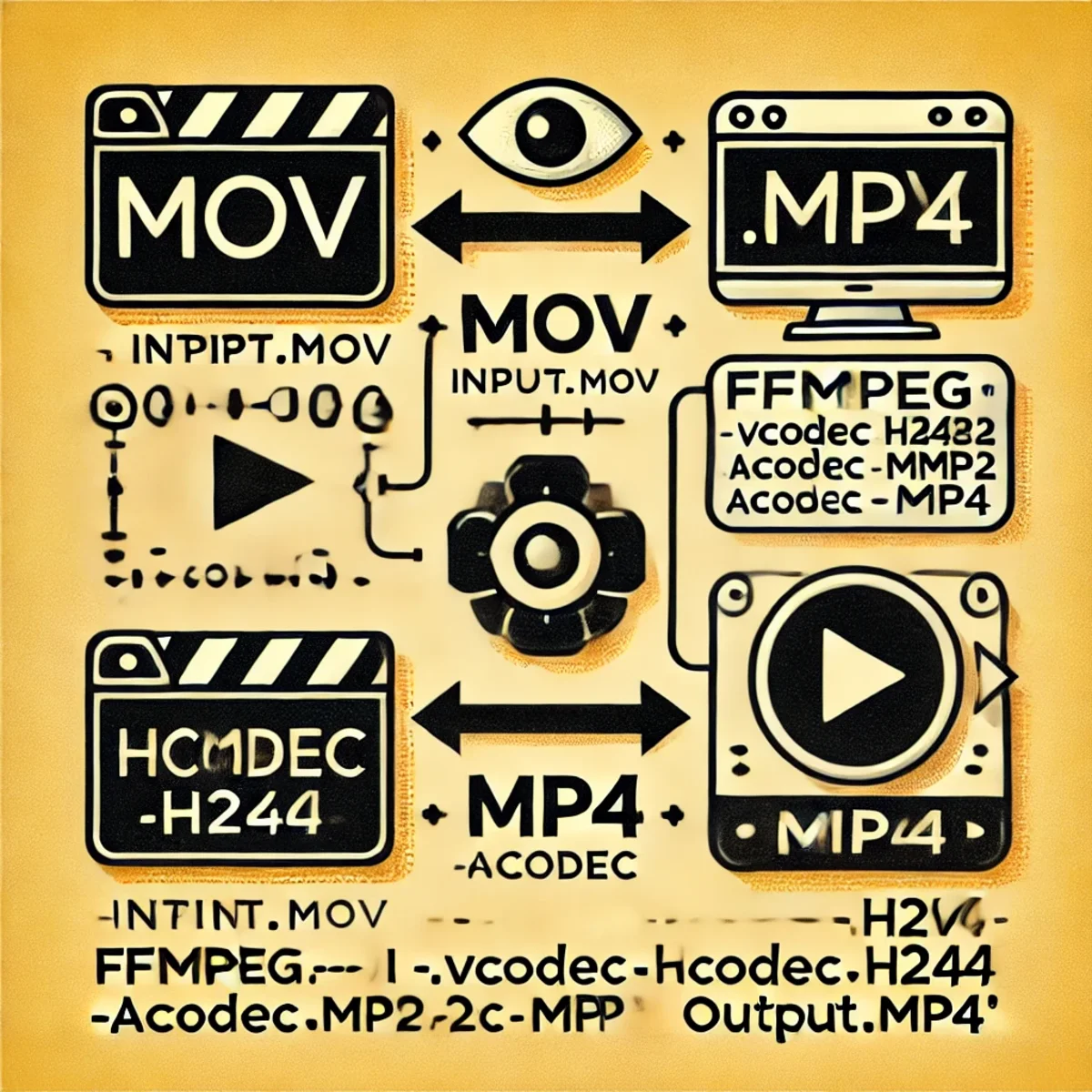
Convertire MOV in MP4 Usando FFmpeg: Una Guida Tecnica Completa
Se lavori con file video, incontrerai spesso il formato MOV, specialmente quando hai a che fare con contenuti registrati su dispositivi Apple. Sebbene MOV sia potente e flessibile, MP4 è lo standard di settore per la distribuzione, lo streaming e la compatibilità multipiattaforma. FFmpeg offre un modo veloce, scriptabile e pronto per la produzione per convertire i file MOV in MP4.
Questa guida spiega come convertire MOV in MP4 usando FFmpeg, come funziona il comando internamente e come gestire sia singoli file che conversioni batch in un ambiente professionale.
Perché Convertire MOV in MP4?
Sebbene MOV sia un formato contenitore capace, non è universalmente supportato al di fuori degli ecosistemi Apple. MP4, d'altra parte, è supportato da quasi tutti i sistemi operativi, browser, dispositivi e piattaforme di streaming.
I motivi principali per convertire MOV in MP4 includono una migliore compatibilità multipiattaforma, dimensioni dei file più piccole con codec moderni e prestazioni migliorate durante lo streaming o l'incorporamento di video sul web.
Installare FFmpeg su Linux
FFmpeg è disponibile nei repository ufficiali della maggior parte delle distribuzioni Linux. Su sistemi basati su Ubuntu e Debian, l'installazione è semplice.
sudo apt update
sudo apt install ffmpeg
Dopo l'installazione, verifica che FFmpeg sia disponibile sul tuo sistema:
ffmpeg -versionConversione Base da MOV a MP4
Il modo più semplice per convertire un file MOV in MP4 mantenendo un'elevata compatibilità è ricodificare il video utilizzando il codec H.264 e un codec audio standard.
ffmpeg -i input.mov -vcodec h264 -acodec mp2 output.mp4Analisi del Comando
Il flag -i definisce il file di input. L'opzione -vcodec h264 indica a FFmpeg di codificare il flusso video utilizzando H.264, che fornisce un'ottima qualità a bitrate ragionevoli. L'opzione -acodec mp2 definisce il codec audio e output.mp4 specifica il formato contenitore di destinazione.
H.264 è ampiamente supportato da browser, dispositivi mobili, smart TV e piattaforme di streaming, rendendolo la scelta più sicura per la distribuzione.
Conversione Batch di Più File MOV
Quando si lavora con grandi raccolte di video, la conversione manuale diventa rapidamente inefficiente. FFmpeg può essere combinato con lo scripting di shell per elaborare intere directory.
for file in *.MOV; do
  ffmpeg -i "$file" -vcodec h264 -acodec mp2 "${file%.MOV}.mp4"
done
Questo ciclo elabora ogni file MOV nella directory corrente e produce un file MP4 corrispondente con lo stesso nome base. Questo approccio è comunemente utilizzato in ambienti server, pipeline CI e flussi di lavoro di elaborazione multimediale.
Ottimizzazione per Qualità e Dimensione del File
Per un migliore controllo su qualità e compressione, FFmpeg consente una messa a punto tramite il fattore di velocità costante (CRF). Valori CRF più bassi aumentano la qualità, mentre valori più alti riducono la dimensione del file.
ffmpeg -i input.mov -c:v libx264 -crf 23 -preset medium -c:a aac output.mp4Questo approccio è raccomandato per l'uso in produzione, specialmente quando si preparano video per siti web, piattaforme di contenuti o archiviazione a lungo termine.
Vantaggi di MP4 Rispetto a MOV
MP4 offre un supporto di riproduzione quasi universale, una compressione efficiente e un eccellente comportamento di streaming. Combinato con la codifica H.264, offre un forte equilibrio tra qualità e prestazioni.
Per piattaforme online come YouTube, Vimeo, social network e lettori web incorporati, MP4 è tipicamente il formato preferito e raccomandato.
Compromessi Potenziali
Rispetto a MOV, MP4 si basa solitamente sulla compressione lossy. Sebbene la perdita di qualità sia minima con i moderni encoder, i flussi di lavoro di post-produzione professionali potrebbero comunque preferire MOV per l'editing e l'archiviazione.
Un flusso di lavoro comune è mantenere i file MOV come master e generare versioni MP4 per la distribuzione e la riproduzione.
Conclusione
FFmpeg fornisce una soluzione potente e flessibile per convertire MOV in MP4. Che tu stia elaborando un singolo video o automatizzando flussi di lavoro multimediali su larga scala, FFmpeg garantisce alta compatibilità, compressione efficiente e prestazioni affidabili su tutte le piattaforme.
Comprendendo i codec e i parametri disponibili, puoi adattare le tue conversioni con precisione ai tuoi requisiti tecnici e di qualità.
Related Articles
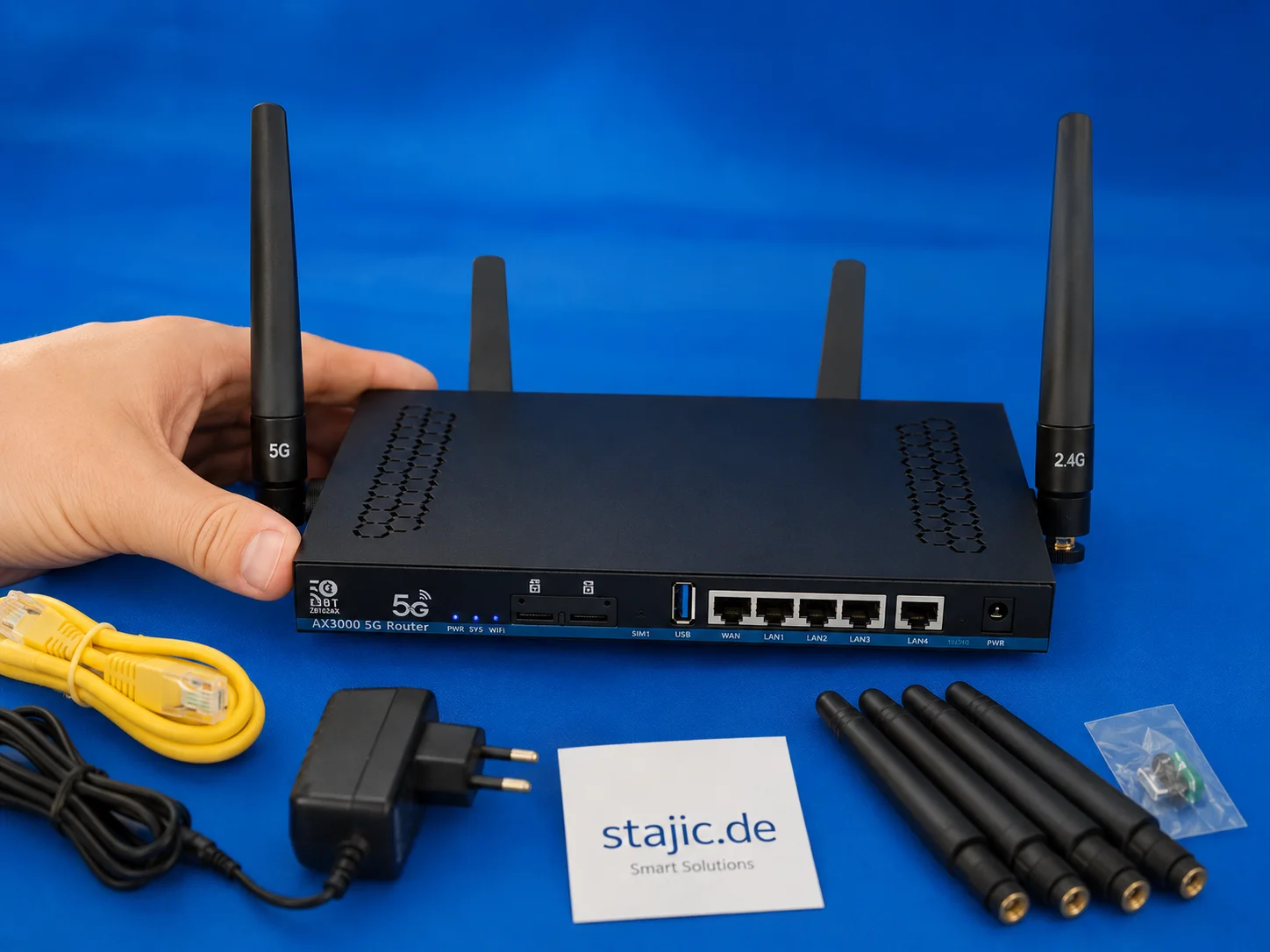
Il prossimo router 5G OpenWrt: perché il Wi-Fi 7, una CPU più potente e un firmware migliore sono importanti
Lo ZBT Z8102AX è un primo campione utile, ma il passo successivo dovrebbe essere più forte: Wi-Fi 7, una piattaforma a quattro core più potente, una migliore chiarezza del firmware, un packaging migliorato e una politica dei prezzi più stabile. L'obiettivo non è solo un altro router 5G, ma un dispositivo prosumer basato su OpenWrt meglio configurato.
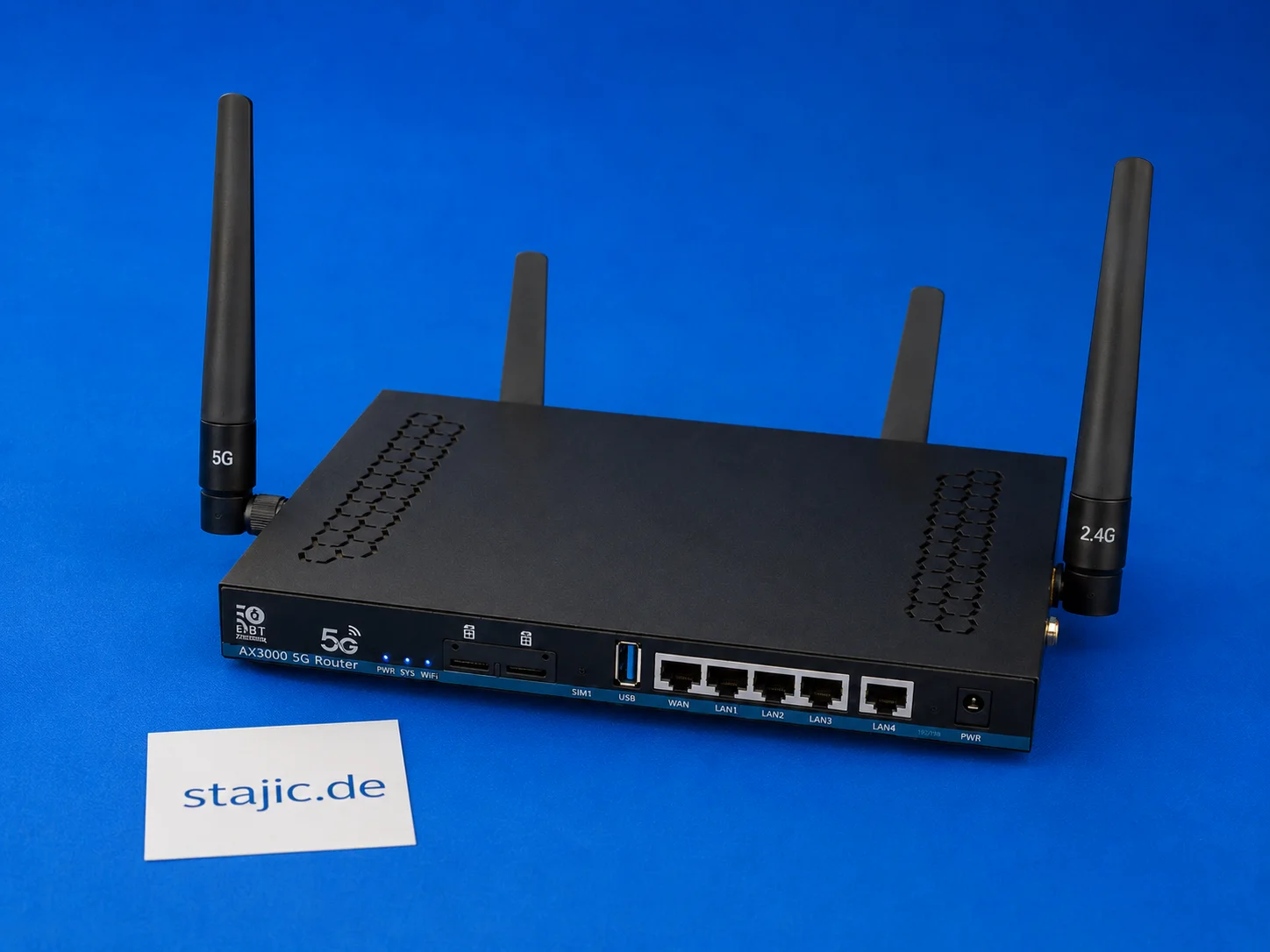
ZBT Z8102AX Failover Dual-SIM: cosa funziona, cosa manca e cosa necessita di un firmware migliore
Lo ZBT Z8102AX è un router OpenWrt 5G dual-SIM, ma l'hardware dual-SIM da solo non è la stessa cosa di un failover intelligente. Il router riconosce la SIM e si connette con successo, ma la commutazione automatica, il ripristino del modem, le decisioni basate sul segnale e una logica di failover pulita richiedono ancora test più approfonditi.

Perché più contesto può peggiorare le risposte dell'IA
Una finestra di contesto più ampia non garantisce una risposta migliore. Questo articolo spiega come la diluizione del segnale, le prove contrastanti, lo stato obsoleto, la sensibilità alla posizione e la compressione con perdita possano ridurre l'affidabilità dell'IA—e introduce un pratico Context Pressure Test.
git-with-automatic-upload-and-synchronization-to-a-production-server

Comprehensive Guide to Test Dev Enterprise Stajic.de: Architecture and Best Practices
Explore the architectural principles, benefits, and technical details of managing an enterprise-grade development and testing environment with Test DEv Enterprise Stajic.de.

Guida Completa ai Trigger di Rollback nei Runbook AI Aziendali
Questa guida esplora i Rollback Trigger, meccanismi essenziali nei runbook AI aziendali che rilevano automaticamente le anomalie e avviano rollback per mantenere la stabilità del sistema. Scopri come configurare, monitorare e ottimizzare questi trigger per distribuzioni AI robuste.
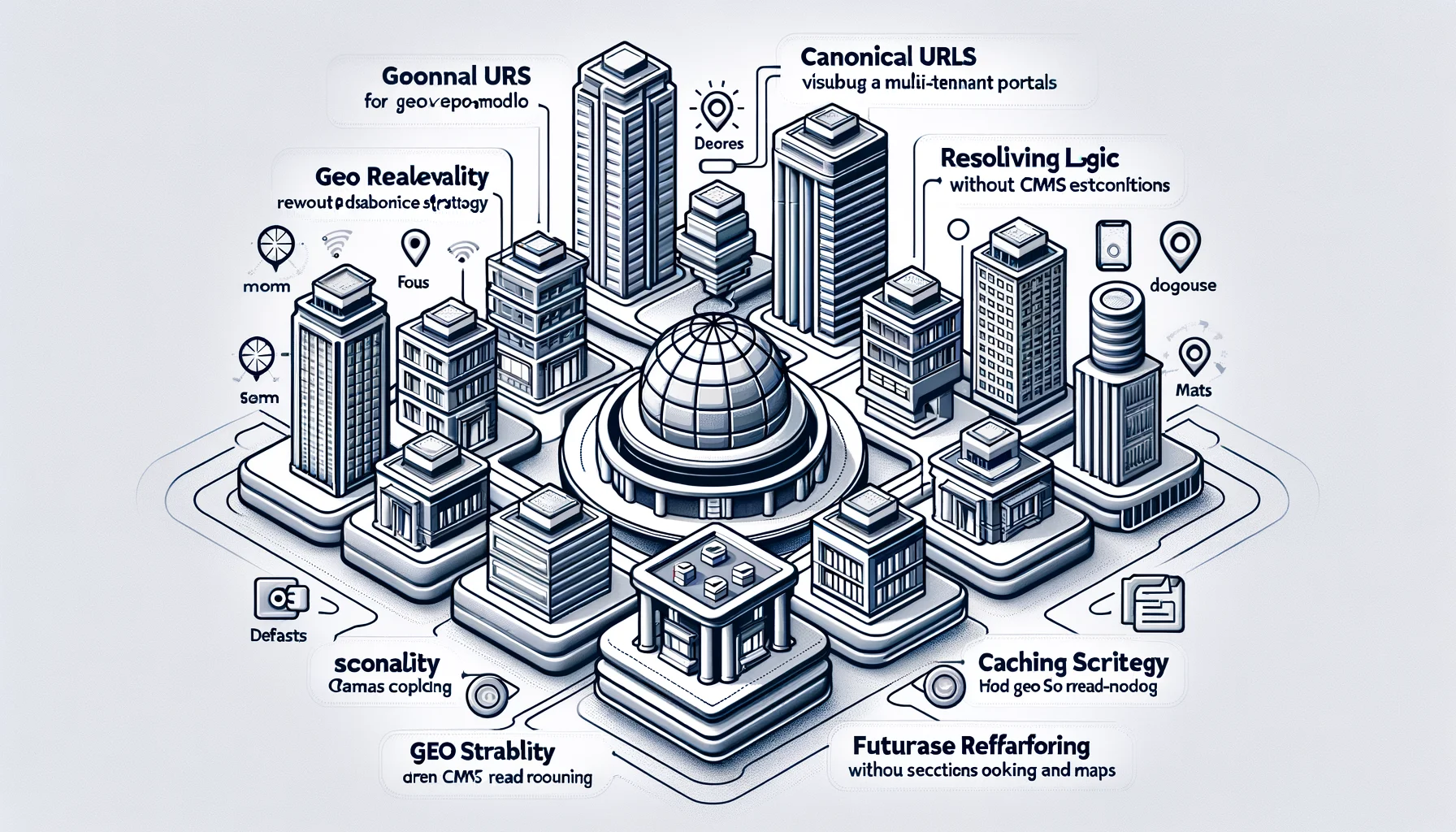
Architettura Canonica, Progettazione URL, Logica del Resolver, Specifiche API e Scalabilità
Architettura di scoperta geobasata per portali multi-tenant. Definisce URL canonici, logica di risoluzione, strategia di caching e un modello di lettura geografico senza accoppiamento con CMS o rifattorizzazione del database. Progettata per stabilità SEO, scalabilità ed estensioni future come prenotazioni e mappe.

Come installare PHP 8.3 su Ubuntu 22.04
Guida aggiornata all'installazione di PHP 8.3 su Ubuntu 22.04, inclusa l'integrazione con Apache e Nginx (PHP-FPM), le estensioni e l'esecuzione di più versioni di PHP affiancate.

Architettura Multi-Tenant di Livello Enterprise per una Piattaforma Internazionale
Loving Rocks è una piattaforma per matrimoni di livello enterprise progettata con una vera architettura multi-tenant, database isolati per tenant e internazionalizzazione integrata per scalabilità globale, sicurezza e stabilità operativa a lungo termine.

Google I/O 2026: Svolte architetturali, IA agentica e l'esame di realtà dell'ecosistema unificato
Google I/O 2026 non è stato solo un evento dedicato ai modelli. Ha mostrato un cambiamento di piattaforma più profondo che attraversa i modelli Gemini, gli strumenti per sviluppatori, le superfici collegate ad Android e i dispositivi intelligenti. Questo articolo analizza il keynote come punto di riferimento per ingegneri, architetti e team di prodotto che hanno bisogno di separare le reali implicazioni di runtime dall'hype da palcoscenico.
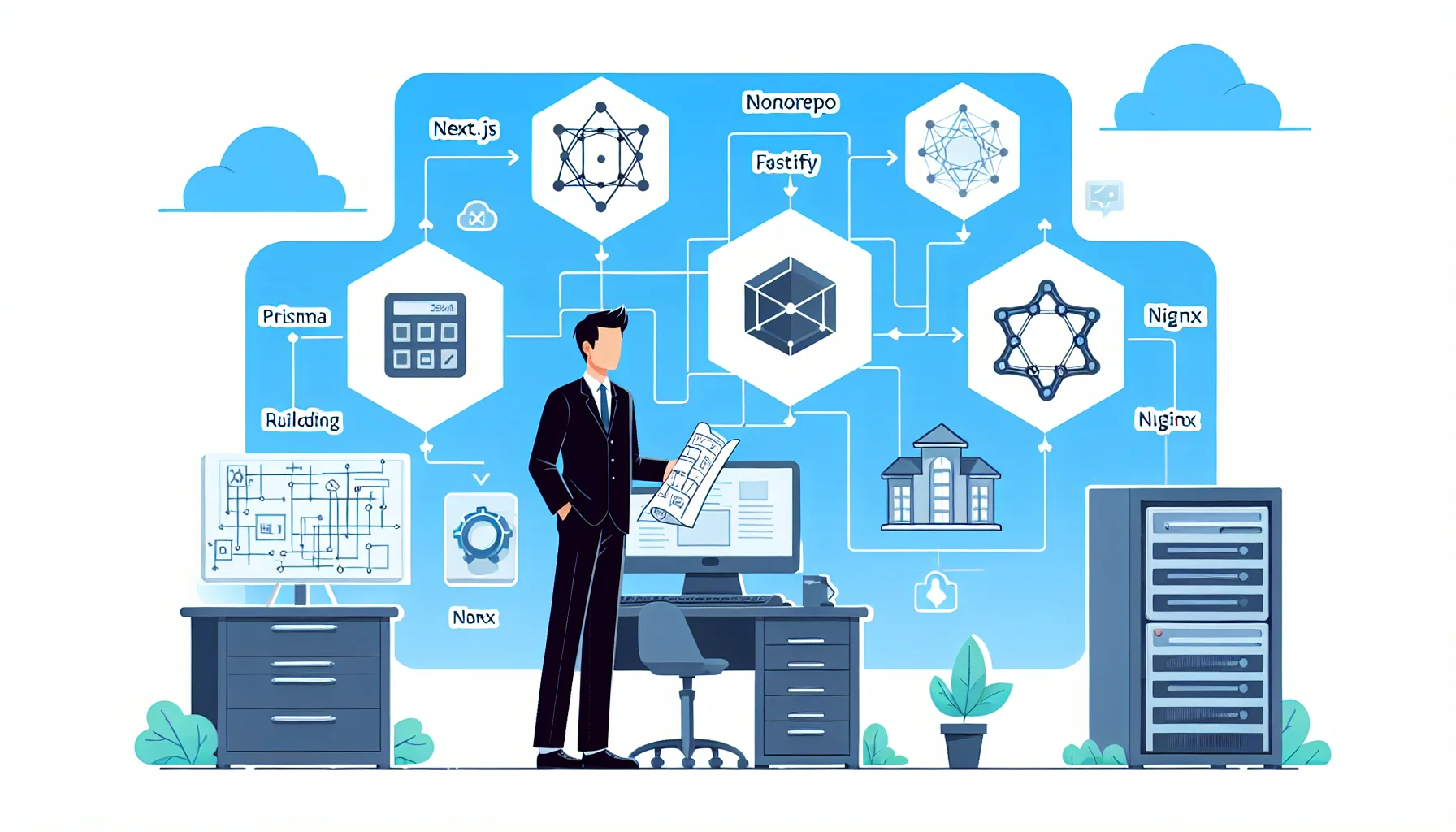
Un'Architettura Monorepo Pratica con Next.js, Fastify, Prisma e NGINX
Esplora un'architettura monorepo pratica che utilizza Next.js, Fastify, Prisma e NGINX, evidenziando l'integrazione e il flusso di lavoro nel mondo reale.